E-mailhandtekening installeren in Outlook. Hoe doe je dat eigenlijk?

Met een HTML-handtekening in Outlook 2010 of hoger zorg je dat je berichten professioneel en herkenbaar zijn. Volg deze stappen om je handtekening in te stellen:
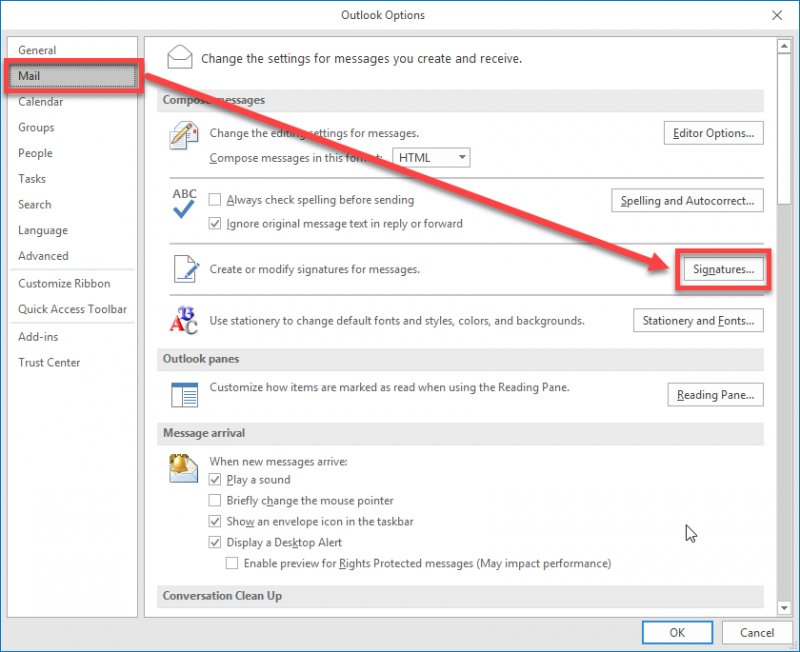
Stap 1: Maak een nieuwe tijdelijke handtekening aan

  • Open Outlook en ga naar Bestand > Opties > E-mail > Handtekeningen.
  • Klik op Nieuw en geef je tijdelijke handtekening een naam die je gemakkelijk herkent.
  • Kies de optie om deze handtekening te gebruiken voor nieuwe berichten én antwoorden/doorsturen.
  • Klik op OK om op te slaan en sluit het venster Outlook-opties.
  • Sluit Outlook af.

Stap 2: Vind de handtekeningmap op je computer

Outlook slaat handtekeningen op in een map die vaak verborgen is. Zorg dat je verborgen bestanden zichtbaar zijn en navigeer naar:

Windows 7 en hoger (Nederlands):

%userprofile%\Appdata\Roaming\Microsoft\Handtekeningen

Windows 7 en hoger (Engels):

%userprofile%\Appdata\Roaming\Microsoft\Signatures

Je kunt de regel kopiëren en plakken in de Verkenner om direct in de juiste map te komen. Wel zo handig.
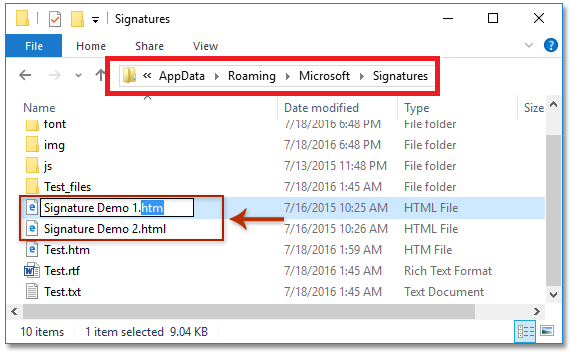
Stap 3: Open het tijdelijke handtekeningbestand

  • Zoek het bestand dat je in stap 1 hebt aangemaakt.
  • Het bestand dat je wilt bewerken heeft de extensie .htm.
  • Klik met de rechtermuisknop op dit bestand en kies Openen met > Kladblok.

Stap 4: Vervang de tijdelijke tekst door de nieuwe HTML-code

Als wij een handtekening voor je hebben gemaakt, ontvang je van ons een .html-bestand met de volledige HTML-code van je handtekening.

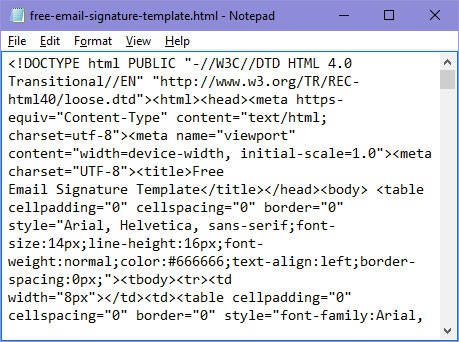
  • Open dit bestand in Kladblok en kopieer de volledige code.
  • Wis de inhoud van het tijdelijke handtekeningbestand en plak de HTML-code die je van ons hebt ontvangen.
  • Sla het bestand op (Bestand > Opslaan).

Stuur jezelf tot slot een testmail om te controleren of alles correct wordt weergegeven.
reclamebureau × fotostudio

aanmelden
nieuwsbrief

Meld je hier aan voor onze nieuwsbrief.

Privacyoverzicht

Deze site maakt gebruik van cookies, zodat wij je de best mogelijke gebruikerservaring kunnen bieden. Cookie-informatie wordt opgeslagen in je browser en voert functies uit zoals het herkennen wanneer je terugkeert naar onze site en helpt ons team om te begrijpen welke delen van de site je het meest interessant en nuttig vindt.