E-mailhandtekening installeren in Outlook. Hoe doe je dat eigenlijk?

Met een HTML-handtekening in Outlook 2010 of hoger zorg je dat je berichten professioneel en herkenbaar zijn. Volg deze stappen om je handtekening in te stellen:
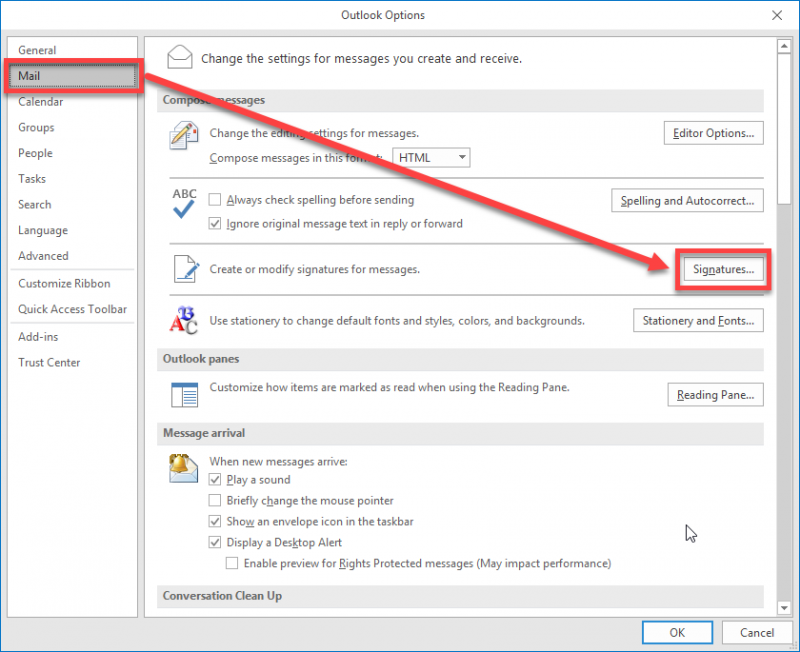
Stap 1: Maak een nieuwe tijdelijke handtekening aan

  • Open Outlook en ga naar Bestand > Opties > E-mail > Handtekeningen.
  • Klik op Nieuw en geef je tijdelijke handtekening een naam die je gemakkelijk herkent.
  • Kies de optie om deze handtekening te gebruiken voor nieuwe berichten én antwoorden/doorsturen.
  • Klik op OK om op te slaan en sluit het venster Outlook-opties.
  • Sluit Outlook af.

Stap 2: Vind de handtekeningmap op je computer

Outlook slaat handtekeningen op in een map die vaak verborgen is. Zorg dat je verborgen bestanden zichtbaar zijn en navigeer naar:

Windows 7 en hoger (Nederlands):

%userprofile%\Appdata\Roaming\Microsoft\Handtekeningen

Windows 7 en hoger (Engels):

%userprofile%\Appdata\Roaming\Microsoft\Signatures

Je kunt de regel kopiëren en plakken in de Verkenner om direct in de juiste map te komen. Wel zo handig.
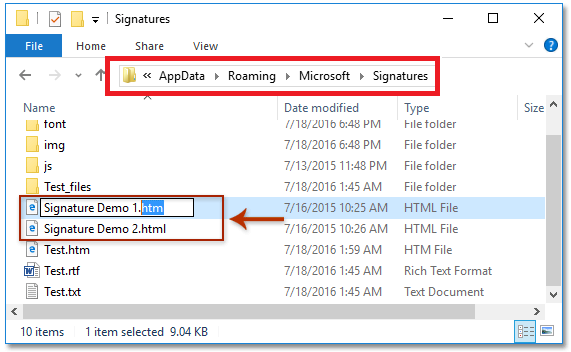
Stap 3: Open het tijdelijke handtekeningbestand

  • Zoek het bestand dat je in stap 1 hebt aangemaakt.
  • Het bestand dat je wilt bewerken heeft de extensie .htm.
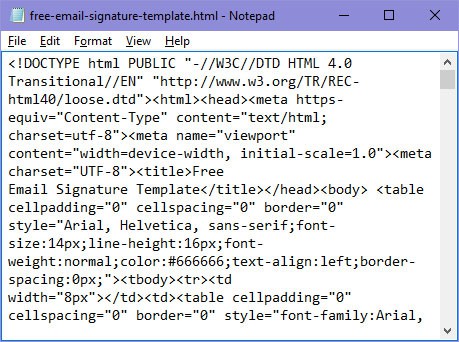
  • Klik met de rechtermuisknop op dit bestand en kies Openen met > Kladblok.

Stap 4: Vervang de tijdelijke tekst door de nieuwe HTML-code

Als wij een handtekening voor je hebben gemaakt, ontvang je van ons een .html-bestand met de volledige HTML-code van je handtekening.

  • Open dit bestand in Kladblok en kopieer de volledige code.
  • Wis de inhoud van het tijdelijke handtekeningbestand en plak de HTML-code die je van ons hebt ontvangen.
  • Sla het bestand op (Bestand > Opslaan).

Stuur jezelf tot slot een testmail om te controleren of alles correct wordt weergegeven.
reclamebureau × fotostudio

aanmelden
nieuwsbrief

Meld je hier aan voor onze nieuwsbrief.